Neue Frontend-Anwendung
Projekt anlegen
Als Codebasis wird die SampleApplication heruntergeladen und angepasst.
Aus Repo elego wird das Verzeichnis SampleApplication heruntergeladen und extrahiert.
Das Verzeichnis und das Projektfile SampleApplication.csproj werden umbenannt (z.B. MyDemo.csproj) und gemäss elego Projektstruktur in der Solution eingegliedert:
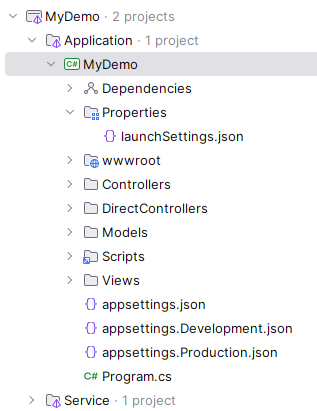
Die vorhandene Projekt-Referenz auf EfaWebLib wird entfernt und durch das Nuget-Package Eis.Framework.Application.WebLib aus dem eis.azure.feed ersetzt.
Die vorhandene Projekt-Referenz auf Eis.Elego.Service.Defaults wird entfernt und die Referenzen darauf durch entfernen von folgenden Codezeilen in Program.cs gelöscht:
- builder.AddServiceDefaults();
- app.MapDefaultEndpoints();
Namensanpassungen
Um Namen und Namespaces etc. zu korrrigieren, werden folgende zwei Replace in Files Vorgänge ausgeführt (Wichtig: Match case aktivieren!):
- SampleApplication -> MyDemo (MyDemo durch den gewünschten Namen ersetzen)
- sampelApplication -> myDemo
appsettings.json anpassen
appsettings.json ist gemäss elegoFrontend appsettings.json anzupassen.
Folgende Anpassungen müssen minimal durchgeführt werden:
- "BaseUrl": "https://localhost:7115"
launchSettings.json anpassen
Die launchSettings werden gemäss untenstehendem Beispiel angepasst:
{
  "profiles": {
    "MyDemo.Core": {
      "commandName": "Project",
      "dotnetRunMessages": true,
      "launchBrowser": true,
      "applicationUrl": "https://localhost:7144",
      "environmentVariables": {
        "ASPNETCORE_ENVIRONMENT": "Development"
      }
    }
  }
}
Frontend-Anwendung starten
Nach erfolgreichem Build lässt sich das Frontend starten. Es ist über den in den launchSettings definierten Port (z.B. https://localhost:7144) erreichbar:
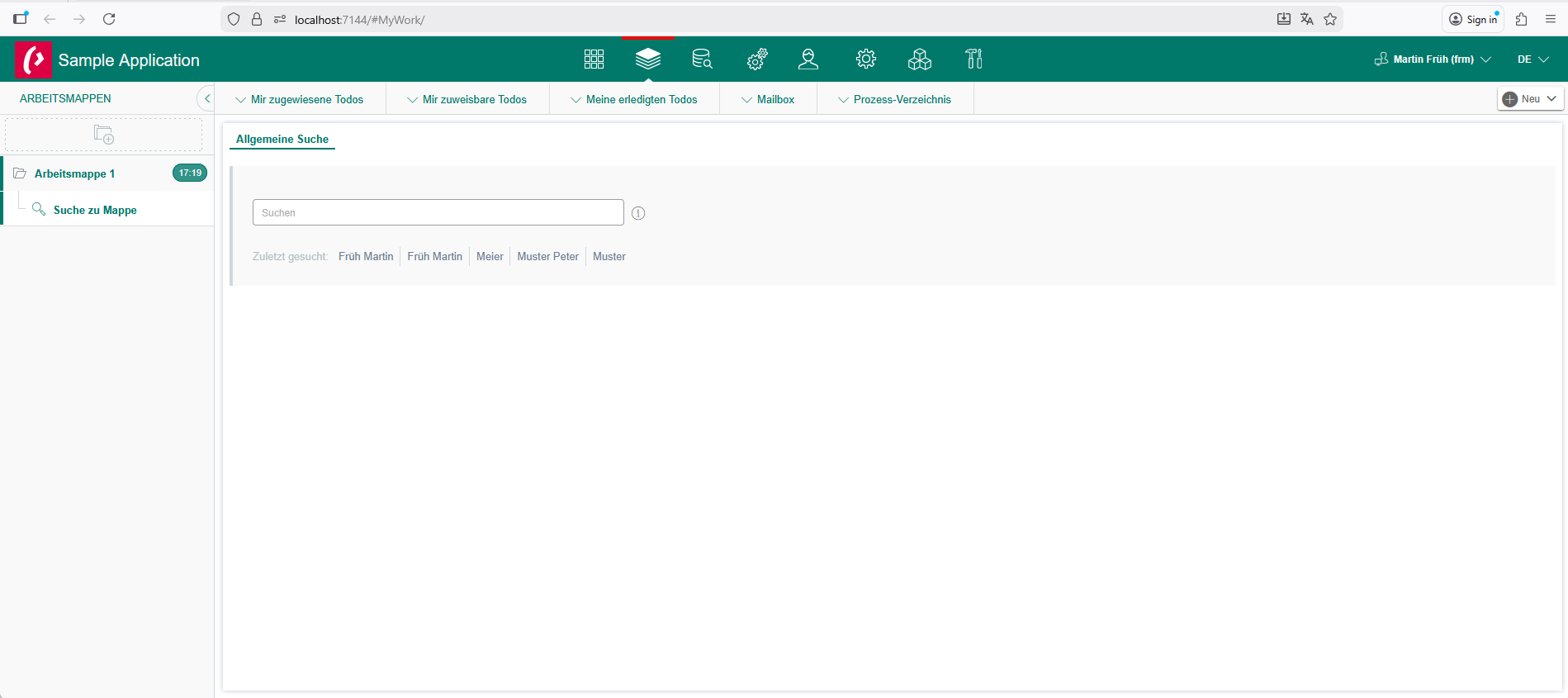
Start der Frontend-Anwendung
Die Frontend-Anwendung kann nur gestartet werden, der dazugehörige Backend-Service läuft.