Hauptmenü
Das Hauptmenü ist die Hauptzentrale des TemplateDesigners. Hier sind alle Templates ersichtlich und verwaltbar.
Wenn die Einstellungen korrekt sind, werden hier die verfügbaren Dokumentvorlagen vom verbundenen elego-Service geladen.
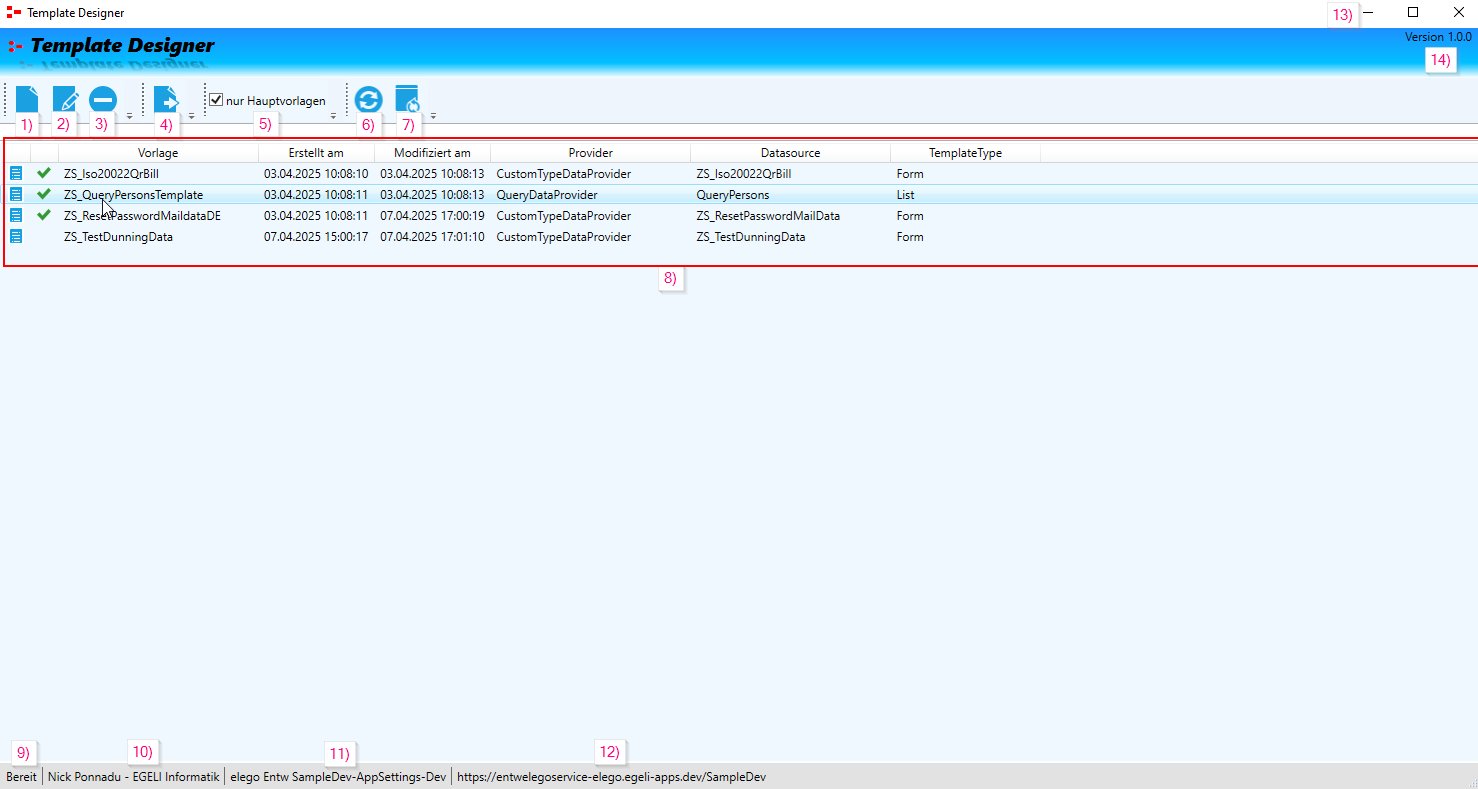
Erklärung:
- 1) Neues Template erstellen
- 2) Ausgewählte/s Bestehendes Template editieren
- 3) Ausgewählte/s Template/s löschen
- 4) Ausgewählte/s Template/s im elego-Service einchecken. Dokumente, die modifiziert werden, müssen mit diesem Button definitiv übermittelt werden, bevor sie generiert werden können.
- 5) Sollen nur Hauptvorlagen angezeigt werden? (Bei leerem Kästchen werden auch Child-Templates wie Briefköpfe angezeigt)
- 6) Templates aktualisieren (vom elego-Service neu laden)
- 7) Alle Templates neu speichern (Wird hauptsächlich für Migrationen und neue Umgebungen verwendet) - Kann einige Minuten dauern.
- 8) Übersicht aller verfügbaren Dokumentvorlagen
- Paketstatus: Haken = An elego-Service übermittelt, Kein Haken = nicht ermittelt
- Vorlage: Name der Vorlage
- Erstellt am: Zeitpunkt der Erstellung
- Modifiziert am: Zeitpunkt der letzten Änderung
- Provider: Name des Datenproviders. Definiert den Kontext der Datasource.
- Datasource: Name des Datentypen, dessen Felder für die Vorlage benutzt wird.
- TemplateType: Formulartyp (Form oder Liste)
- Dokumentenservice-Verfügbarkeit: Status des Dokuments im DokumentenService (falls vorhanden) - muss noch geschaut werden, ob das ausgebaut werden kann.
- 9) Status
- 10) Name des Benutzers
- 11) Name der Konfiguration
- 12) Elego-Service
- 13) Minimieren / Vollbild / Schliessen (Der TemplateDesigner hat keinen 'Abmelden'-Button oder sonstigen Ausstiegspunkt. Wenn man ihn schliessen will, kann man einfach auf das X drücken.)
- 14) Versionsnummer
Mit Rechtsklick auf ein Template lässt sich das Kontextmenü öffnen.
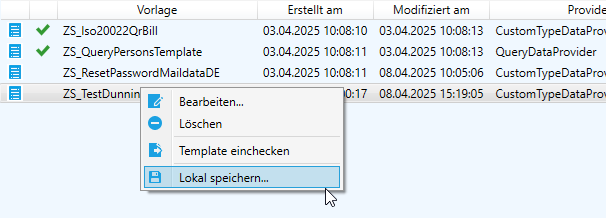
Zusätzlich zu den bekannten Optionen gibt es hier noch "lokal speichern".
Damit lässt sich eine Dokumentvorlage auf ein lokales Verzeichnis speichern.
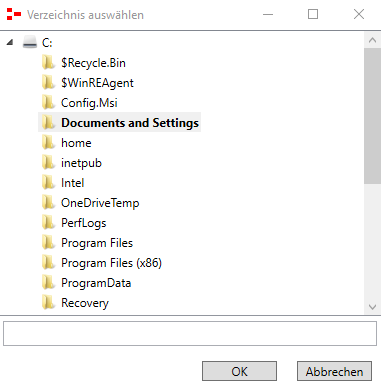
Warning
(In der unteren Leiste kann ein Ordner angegeben werden. Bei befülltem Wert wird der Pfad erweitert mit "/Wert". Am Besten einfach leer lassen, dann wird das Dokument im ausgewählten Verzeichnis abgespeichert).