Konfigurationen hinzufügen
Für die Konfiguration des Template Designers stehen 2 Möglichkeiten zur Verfügung. Konfigurationen können im AppSettings.json oder in einem separaten .json File erfasst werden. Im Startmenu stehen alle Konfigurationen der beiden Möglichkeiten zur Auswahl (siehe Darstellung).
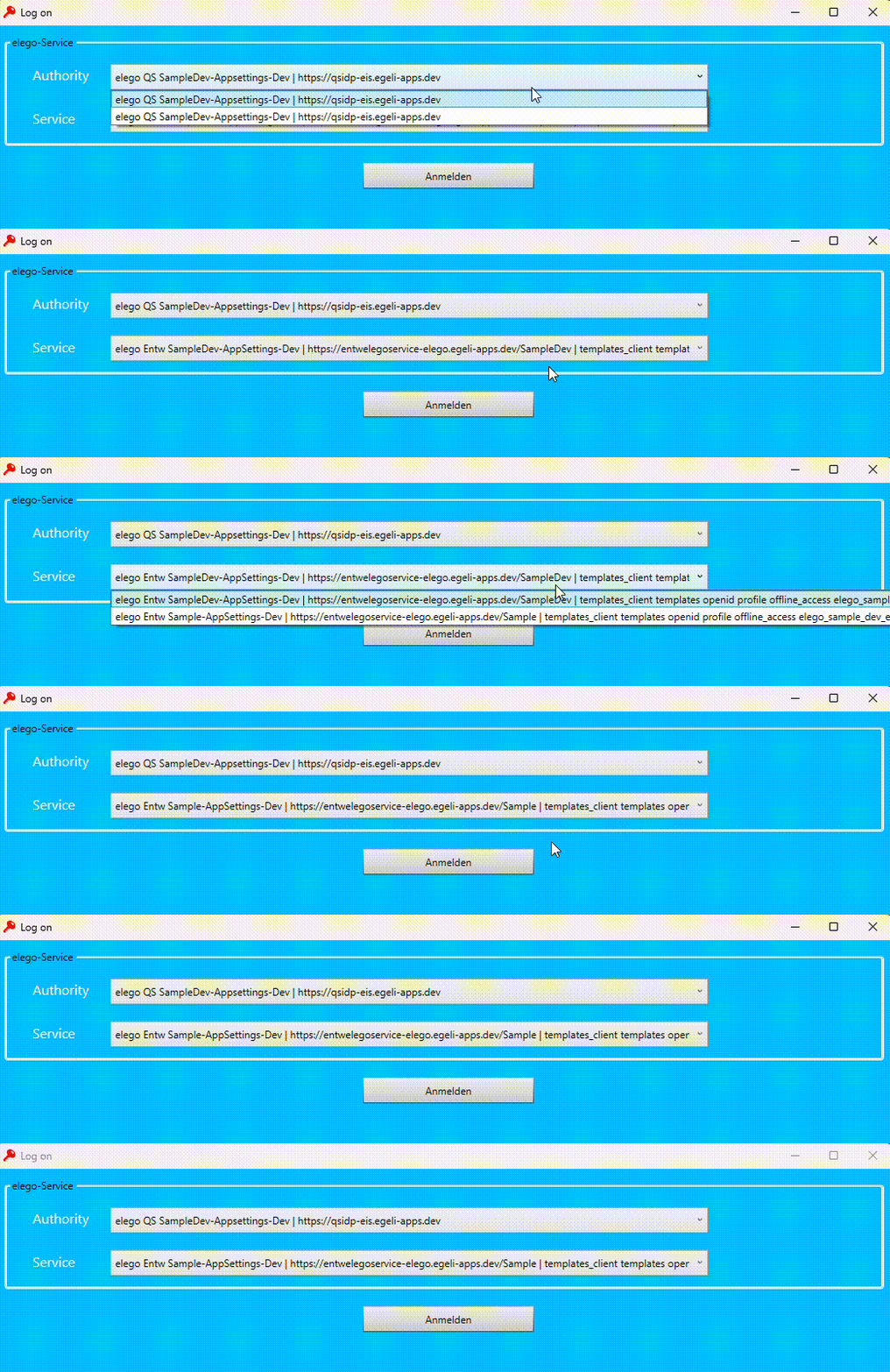
Manuelle korrekturen
Konfigs können nicht direkt im TemplateDesigner vom Benutzer bearbeitet werden.
| Konfigurationsmöglichkeit | Beschreibung |
|---|---|
| Name | Name für die Konfiguration |
| ClientId | templateDesigner_local |
| Authority | URL zum IdentityProvider für den Login |
| Endpoint Konfig | Beschreibung |
|---|---|
| Name | Name für den Endpoint |
| ServiceUrl | URL zum angesprochenen Service |
| ElegoScopeRole | Scopes für die Berechtigung |
AppSettings.json
Definiere ein Config Array in appsettings.json:
{
  "DefaultEndpointConfigs": [
    {
      "Name": "QS IDP-Appsettings",
      "ClientId": "templateDesigner_local",
      "Authority": "https://qsidp-eis.egeli-apps.dev",
      "ElegoEndpoints": [
        {
          "Name": "elego QS SampleDev-AppSettings",
          "ServiceUrl": "https://qselegoservice-elego.egeli-apps.dev/SampleDev",
          "ElegoRoleScope": "templates_client templates openid profile offline_access elego_sample_dev_entw"
        }, ...
      ]
    }, ...
  ]
}
Json File
Definiere ein Config Array in einem separaten .json File:
Im EndpointConfigFilePath wird definiert, wo sich das separate config.json File befindet. Falls kein config.json File vorhanden ist, kann "EndpointConfigFilePath": ""angegeben werden.
{
  "Config": [
    {
      "Name": "Elego IDP-Test",
      "ClientId": "templateDesigner_local",
      "Authority": "https://qsidp-eis.egeli-apps.dev",
      "ElegoEndpoints": [
        {
          "Name": "elego QS SampleDevTest",
          "ServiceUrl": "https://qselegoservice-elego.egeli-apps.dev/SampleDev",
          "ElegoRoleScope": "templates_client templates openid profile offline_access elego_sample_dev_entw"
        }, ...
      ]
    }, ...
  ]
}
Sprache
Es ist möglich, die Sprache des ListLabel-Designers anzupassen.
Hinweis
Es wird nur die Sprache des ListLabel-Designers verändert, nicht die des TemplateDesigners an sich!
Dazu ist folgender Button zu benutzen:

Die Sprache wird lokal per File abgelegt, somit wird bei einem weiteren Start die zuletzt verwendete Sprache verwendet.
Standardmässiger Pfad: C:\Users\Benutzer\AppData\Roaming\TemplateDesigner\language.json
Bei der ersten Verwendung und / oder falls keine Sprachangabe gefunden wird, wird "Deutsch" als Standard festgelegt.

Verfügbare Sprachen:
| Sprache |
|---|
| Deutsch |
| Français |
| English |
| Italiano |